
クーポン編集
1. 項目入力
編集画面で項目を入力します。

※ 作成したクーポンはクーポン名、画像、説明、メモ(管理者用)、多言語設定のみ編集可能です。
1.1. 基本設定
※ 基本設定ではクーポン名、画像、説明の編集が可能です。

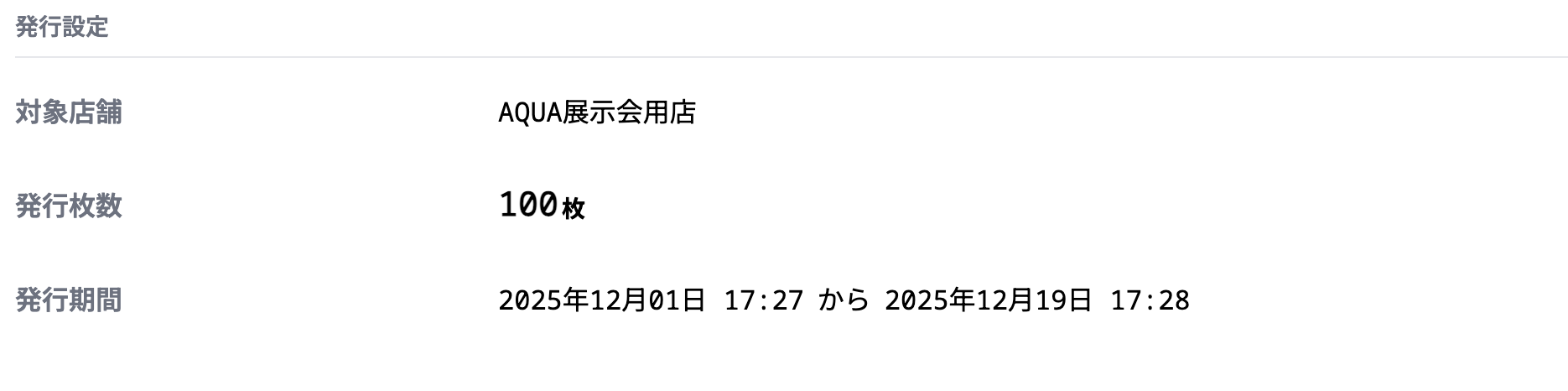
1.2. 発行設定
※ 発行設定は閲覧のみです。
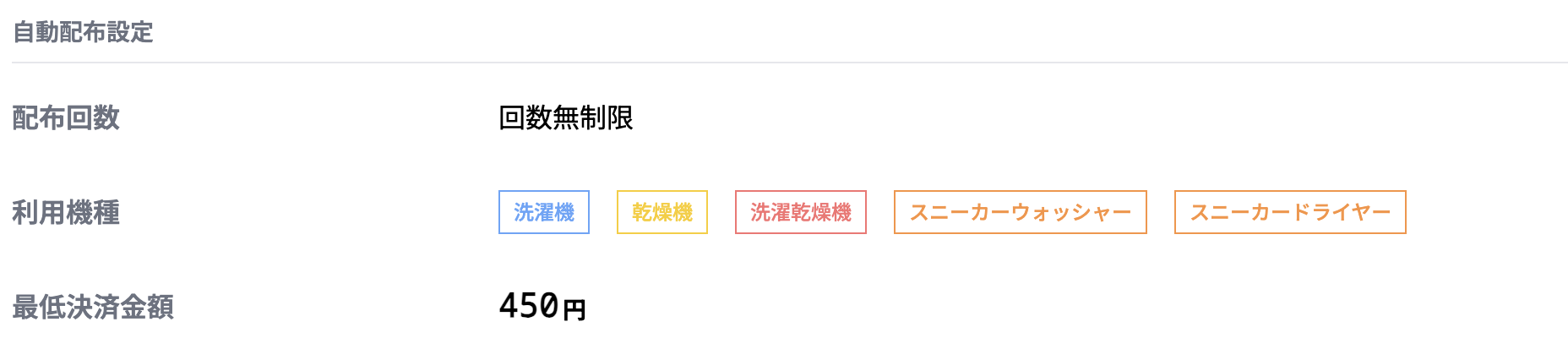
1.3. 自動配布設定
※ 自動配布設定は閲覧のみです。
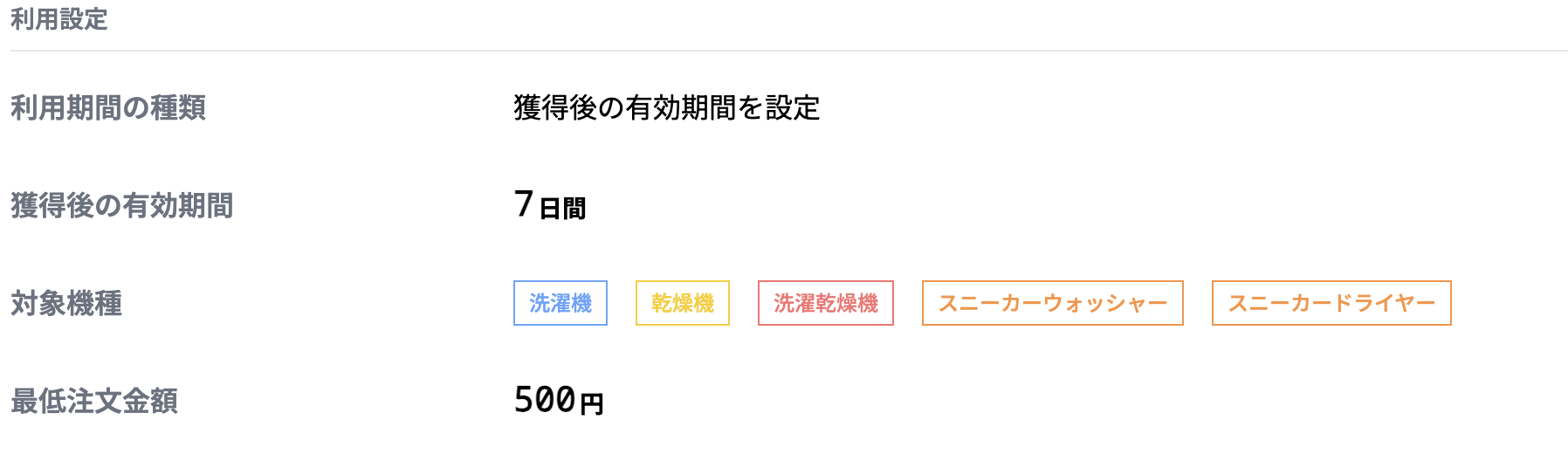
1.4. 利用設定
※ 利用設定は閲覧のみです。
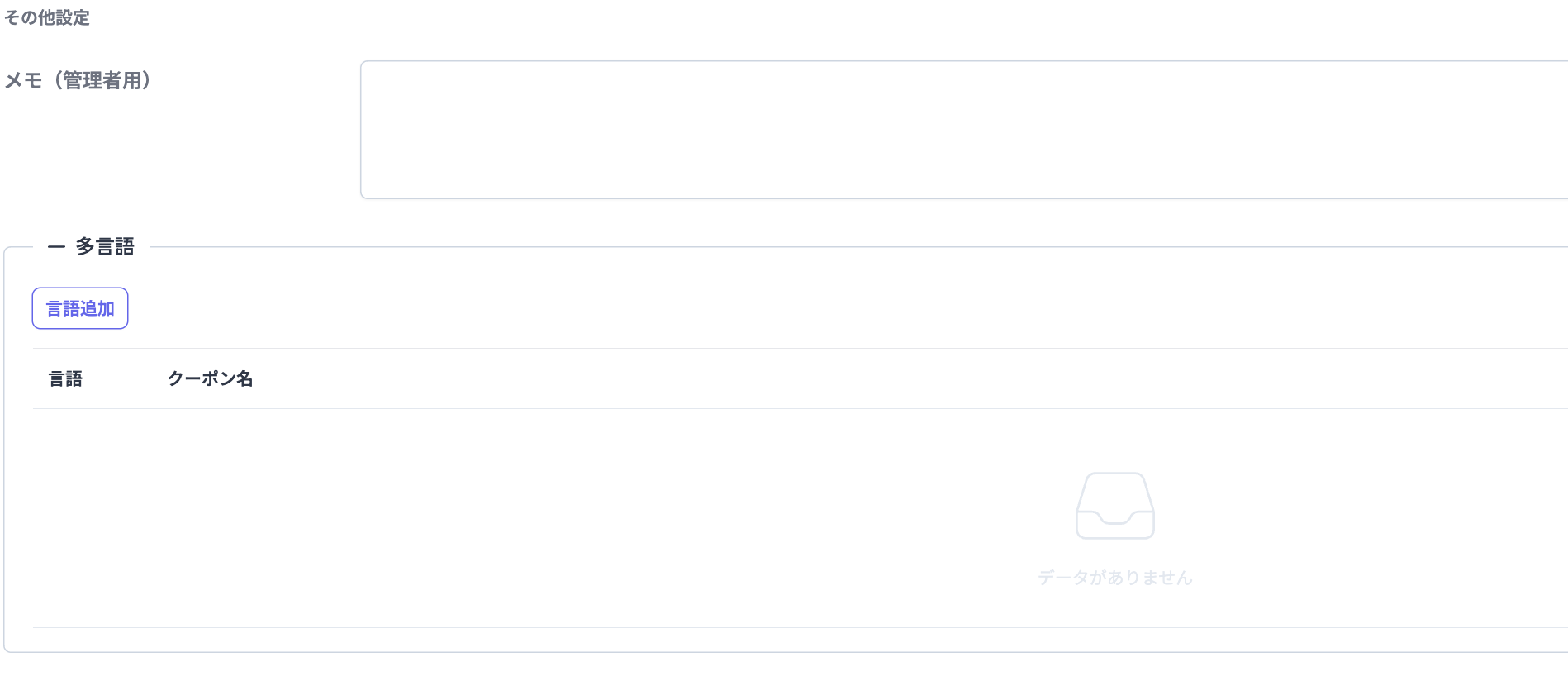
1.5. その他設定
※ その他設定ではメモ(管理者用)および多言語設定の編集が可能です。
2. プレビュー
入力が終わったら、画面右上の「プレビュー」ボタンをクリックして、イメージをプレビューします。
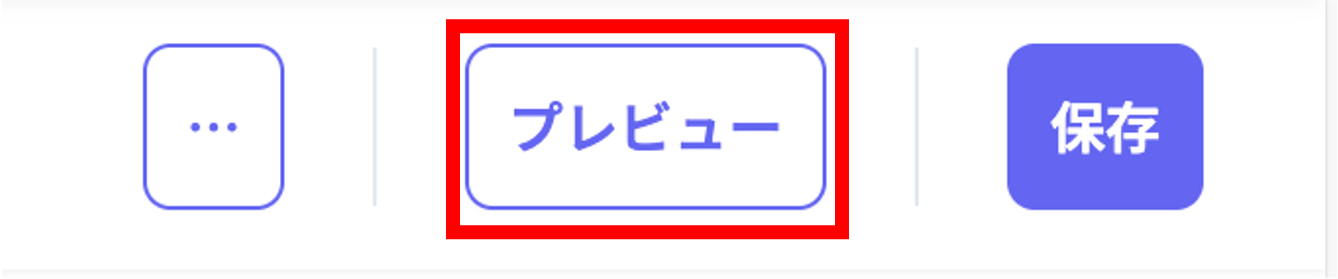
イメージを表示します。

3. 複製
画面右上の「メニュー」ボタンをクリックし、「複製」を選んで、現在のクーポンをコピーして新規作成します。
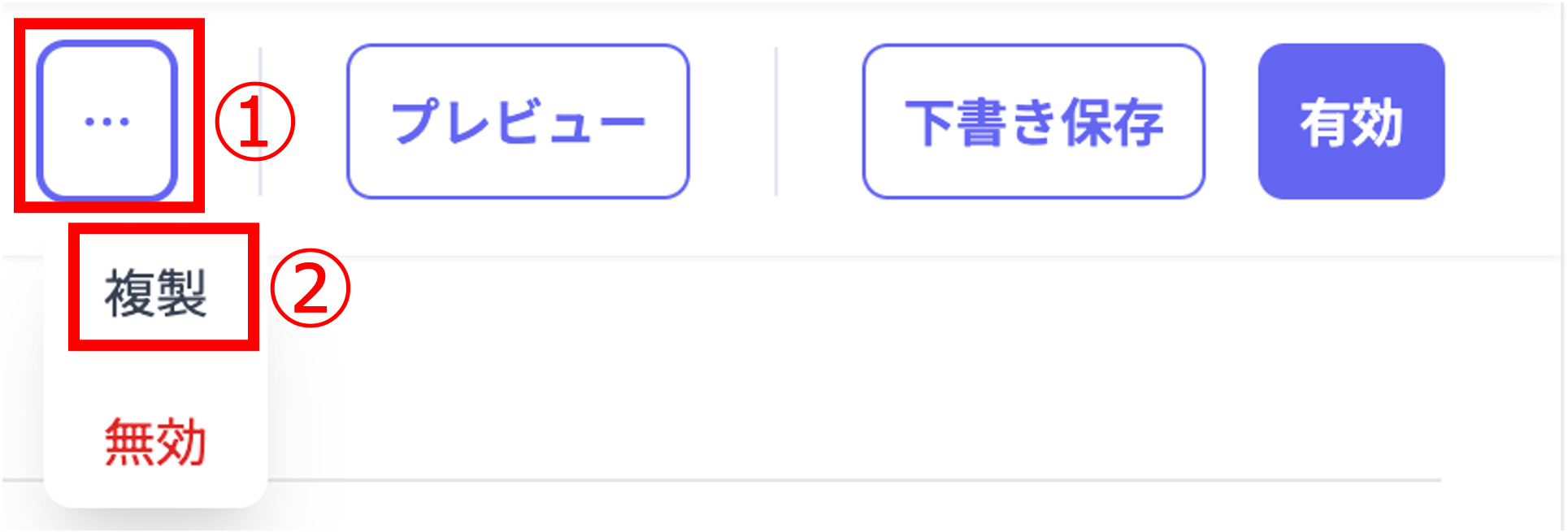
「複製」ボタンをクリックすると、確認ダイアログをポップアップします。
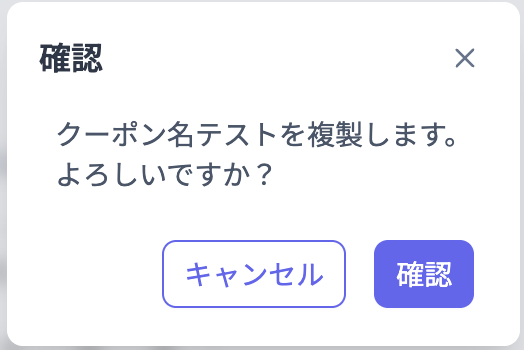
確認ダイアログで「確認」ボタンをクリックして新規作成へ遷移します。
4. 無効
下書きクーポンもしくは有効にしたクーポンの場合、画面右上の「メニュー」ボタンから、無効にします。
4.1. 下書きクーポン
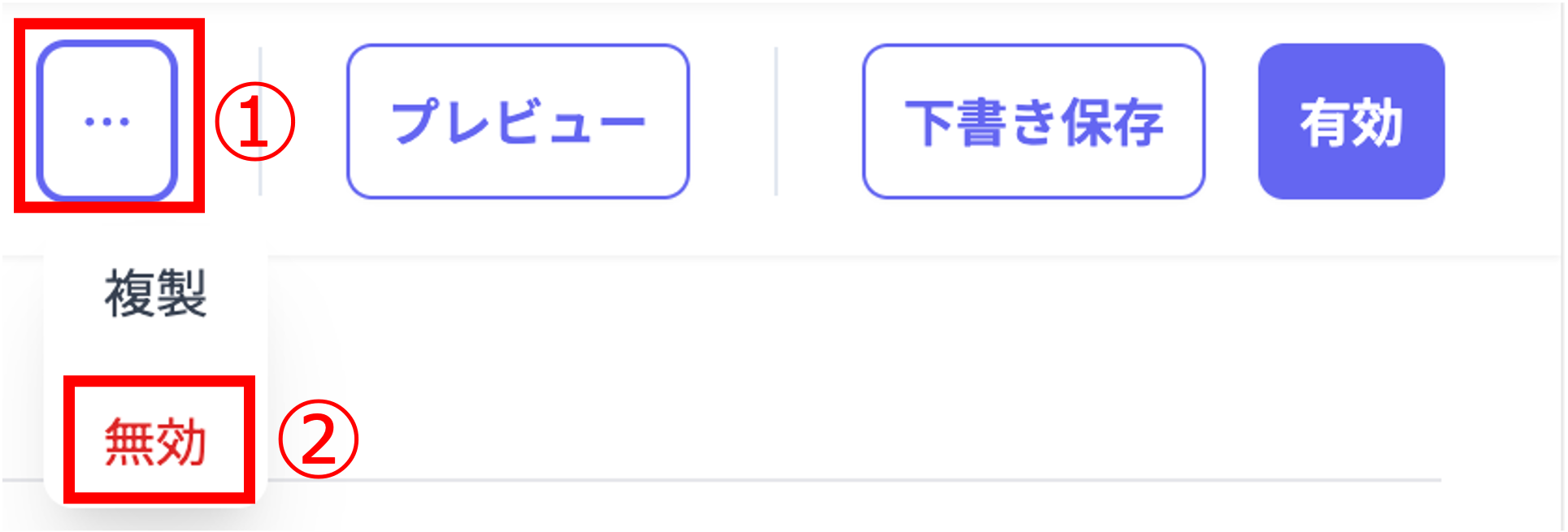
「無効」クリックして、確認ダイアログをポップアップします。
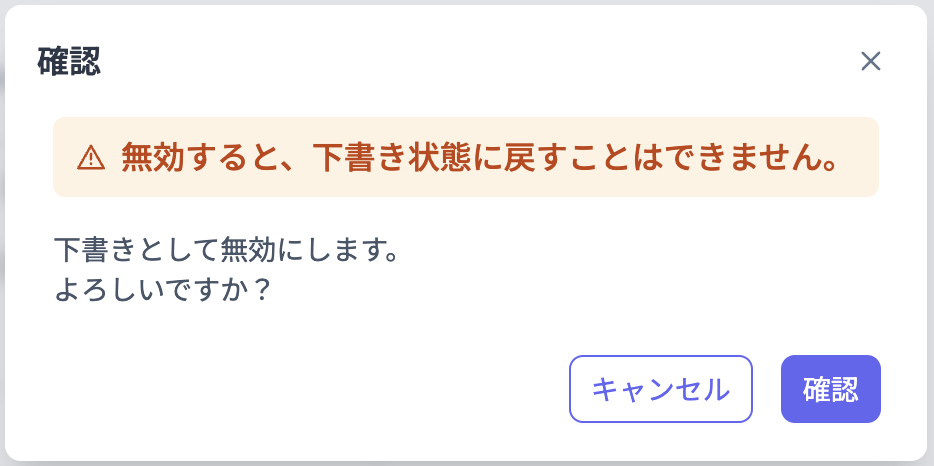
確認ダイアログで「確認」ボタンをクリックして、クーポンを無効にします。
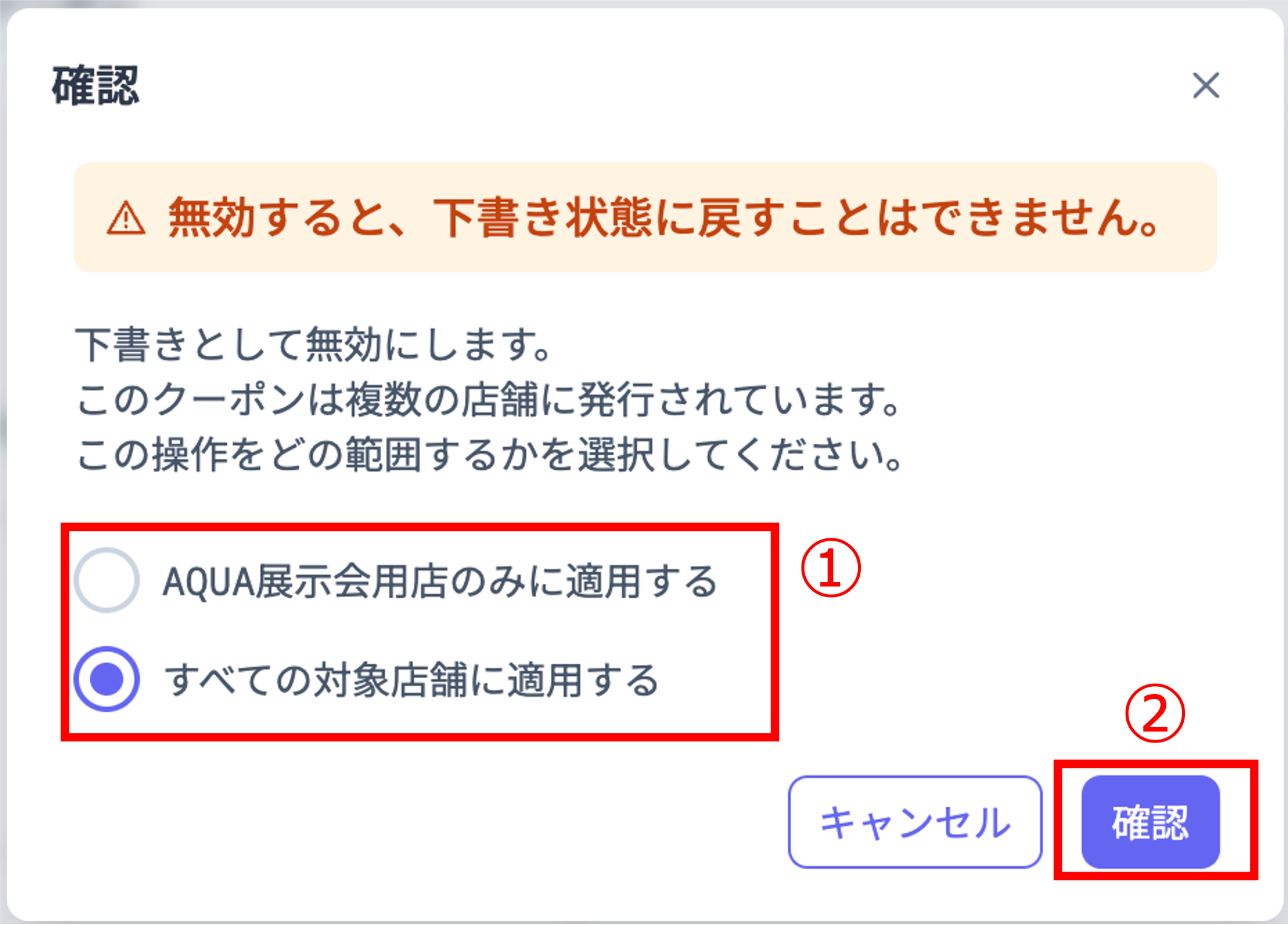
適用店舗を指定し、「確認」ボタンをクリックして、クーポンを無効にします。
4.2. 有効にしたクーポン
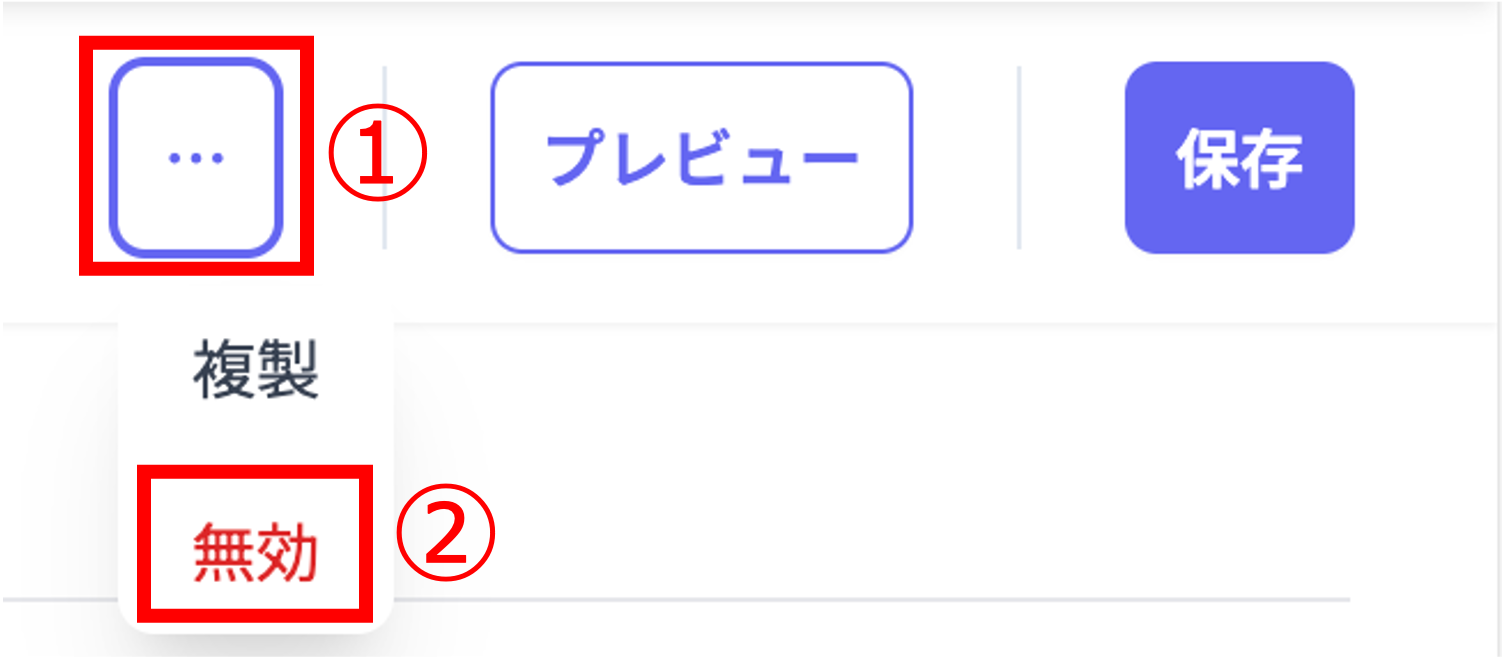
「無効」クリックして、確認ダイアログをポップアップします。
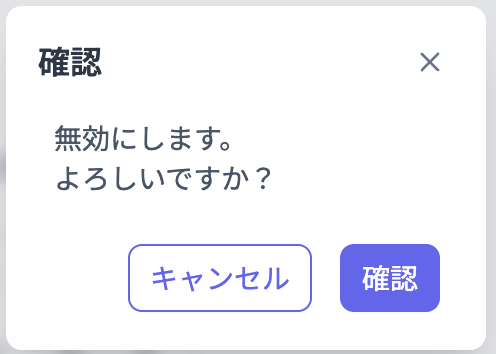
確認ダイアログで「確認」ボタンをクリックして、クーポンを無効にします。
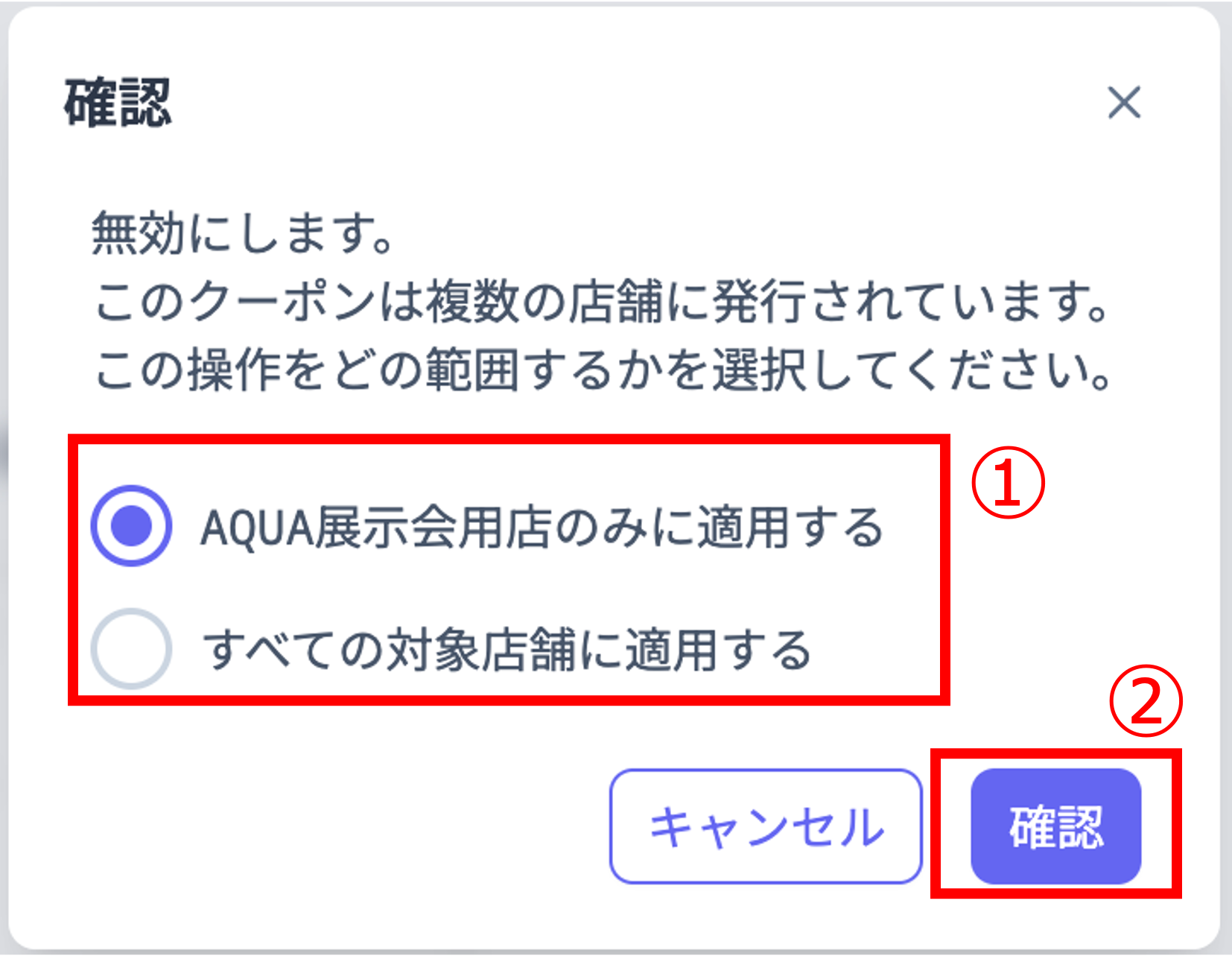
適用店舗を指定し、「確認」ボタンをクリックして、クーポンを無効にします。
5. 有効
下書きクーポンもしくは無効にしたクーポンの場合、下記操作で有効にします。
5.1. 下書きクーポン

画面右上に「有効」ボタンをクリックして、確認ダイアログをポップアップします。
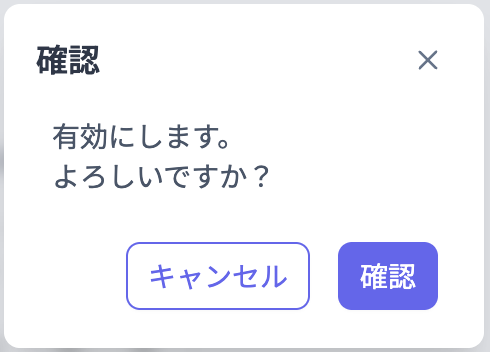
確認ダイアログで「確認」ボタンをクリックして、クーポンを有効にします。
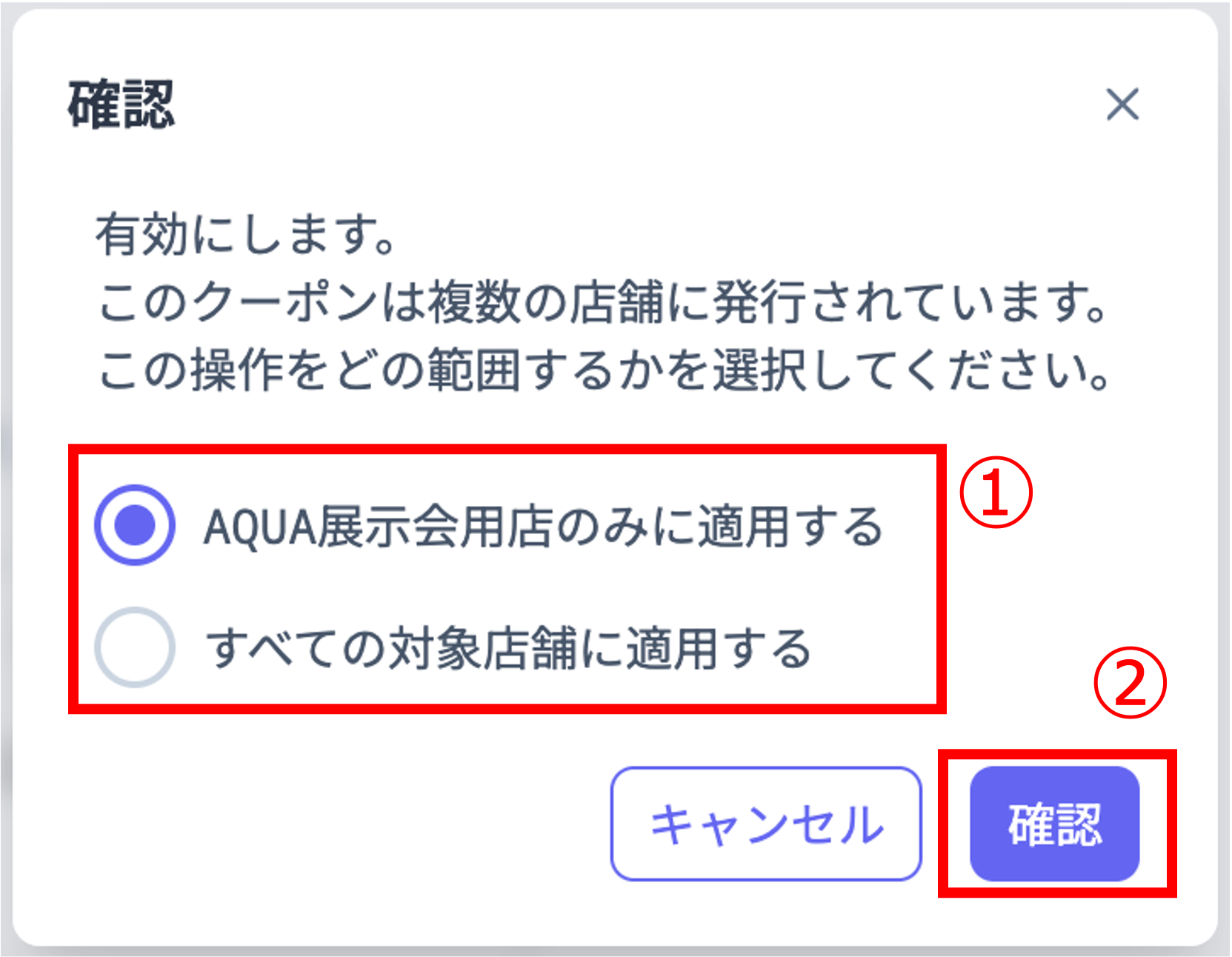
適用店舗を指定し、「確認」ボタンをクリックして、クーポンを有効にします。
5.2. 無効にしたクーポン
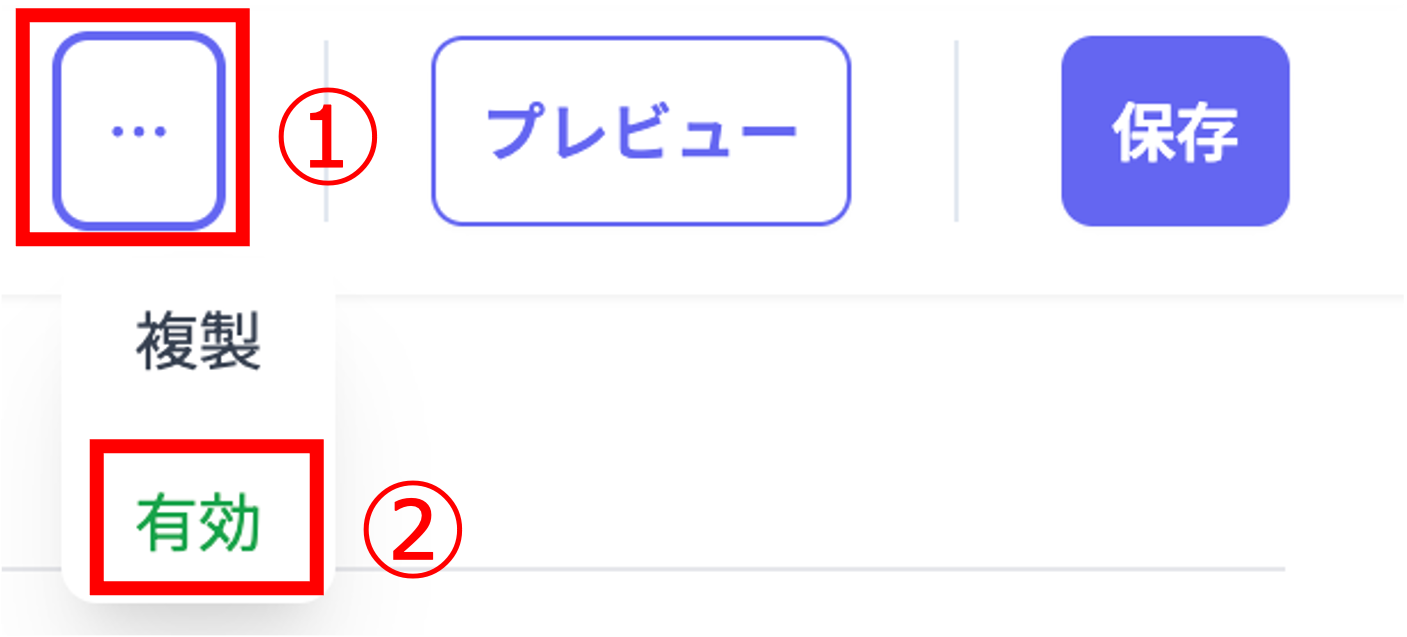
画面右上の「メニュー」ボタンから、「有効」を選択します。
確認ダイアログで「確認」ボタンをクリックして、クーポンを有効にします。
適用店舗を指定し、「確認」ボタンをクリックして、クーポンを有効にします。
6. 保存
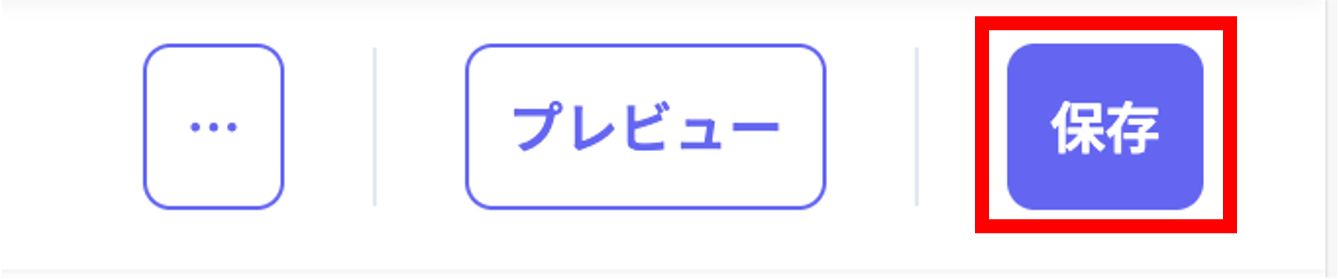
クーポンが「有効」、「無効」、「終了」の場合、画面右上の「保存」ボタンをクリックして、クーポンへの編集を保存します。
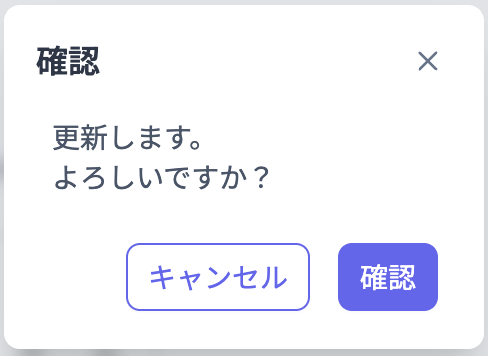
確認ダイアログで「確認」ボタンをクリックして、クーポンを更新します。
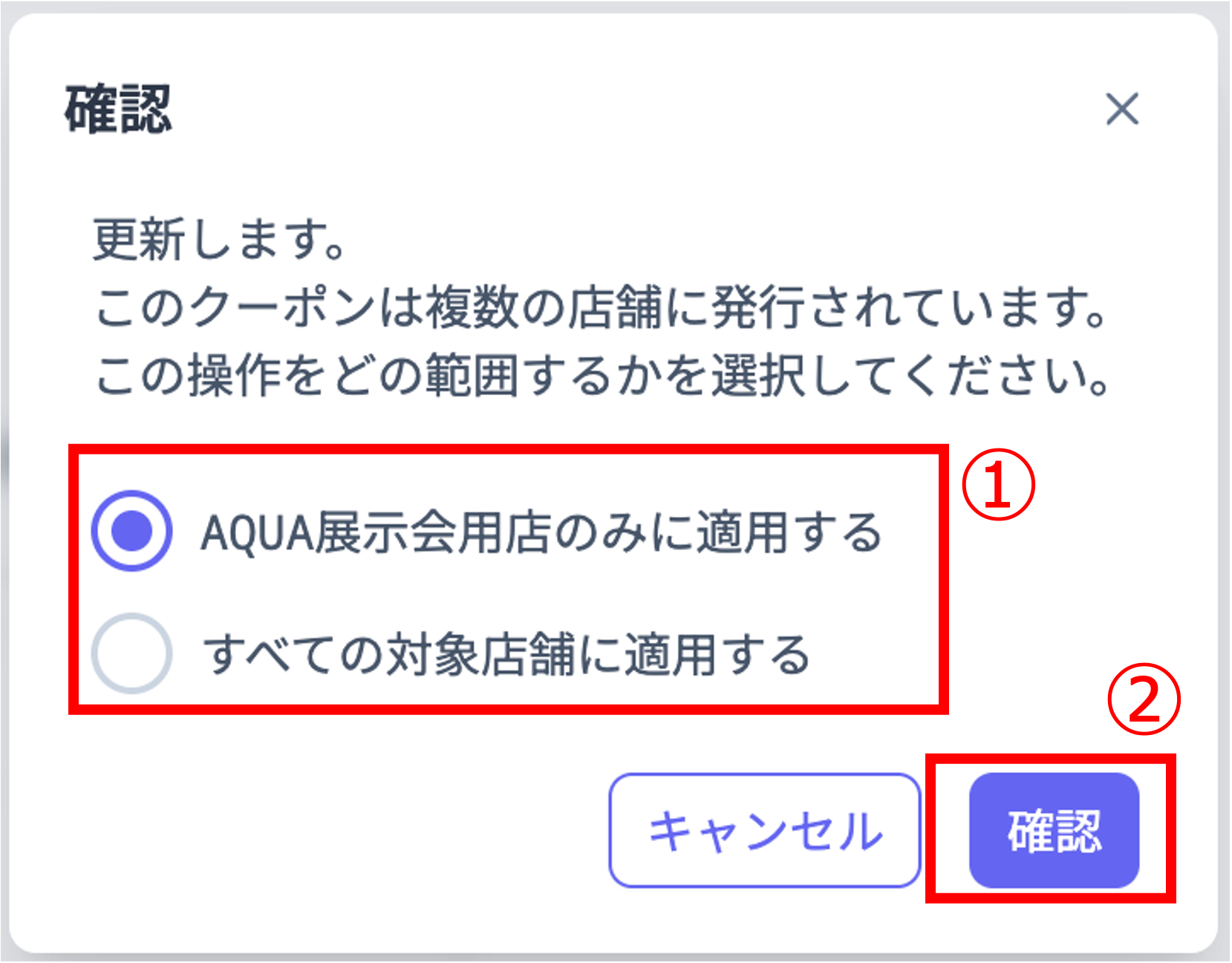
適用店舗を指定し、「確認」ボタンをクリックして、クーポンを更新します。
7. 下書き保存
下書きクーポンを編集する場合、画面右上に「下書き保存」ボタンを表示します。

「下書き保存」ボタンをクリックして、確認ダイアログをポップアップします。
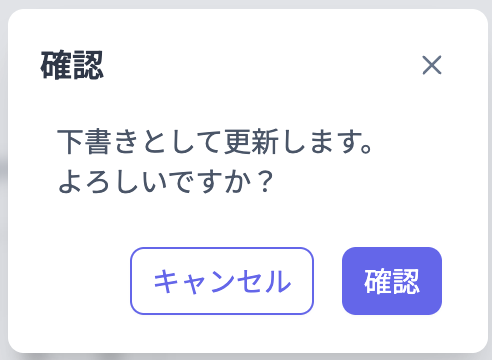
確認ダイアログで「確認」ボタンをクリックして、クーポンの下書きを保存します。
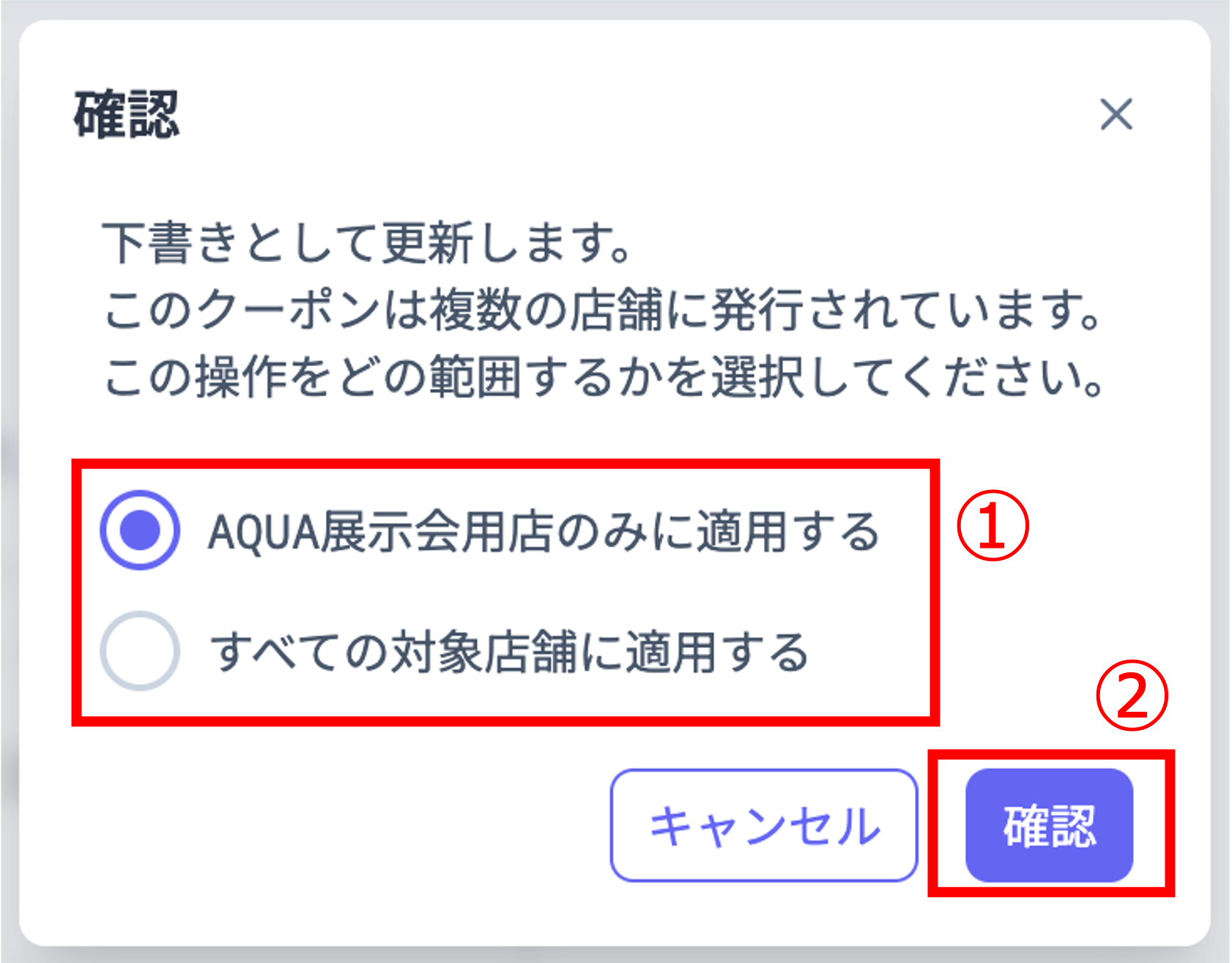
適用店舗を指定し、「確認」ボタンをクリックして、クーポンの下書きを保存します。